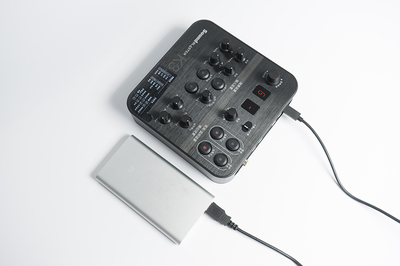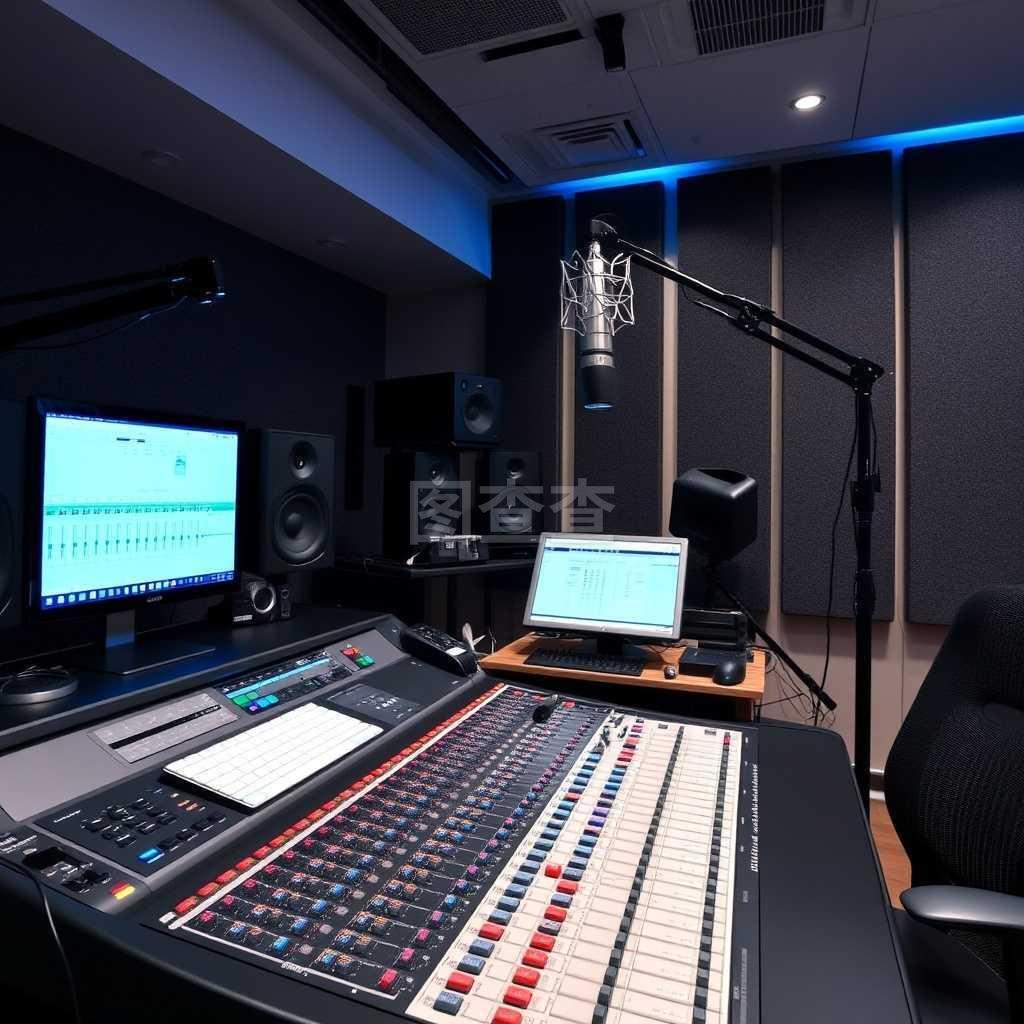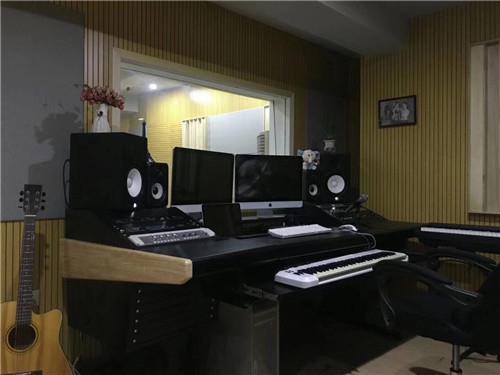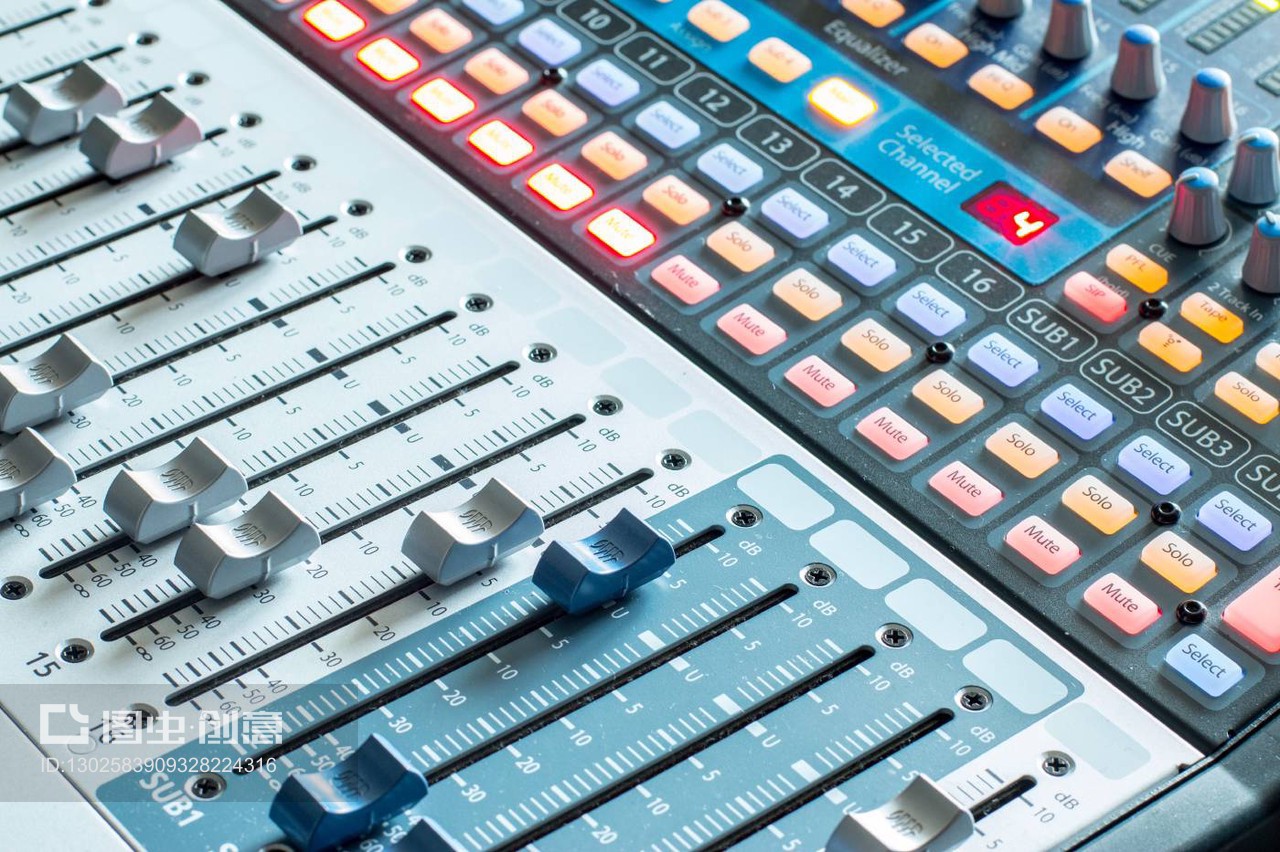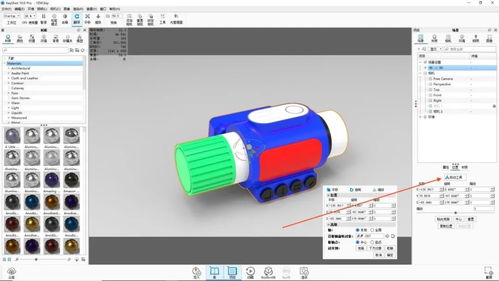
隨著汽車行業和音頻技術的快速發展,車載錄音產品在市場上日益普及。借助 KeyShot 10.1 這一強大的渲染工具,我們可以高效地展示錄音產品的外觀設計和細節,增強視覺效果。本文將詳細介紹使用 KeyShot 10.1 進行車載錄音產品渲染的全流程,幫助您從模型導入到最終輸出,實現高質量的渲染效果。
一、前期準備
在開始渲染之前,需確保模型和資源準備充分。導入車載錄音產品的 3D 模型(通常支持 OBJ、FBX、STEP 等格式)。然后,收集相關材質、貼圖和 HDR 環境圖,以模擬真實的車內照明和錄音環境。KeyShot 10.1 的實時渲染功能允許即時預覽,優化模型布局,避免后續問題。
二、材質與紋理設置
KeyShot 10.1 提供了豐富的材質庫,適用于錄音產品的金屬、塑料和電子元件部分。針對車載錄音產品,建議使用高光金屬材質模擬外殼,并添加紋理貼圖以增強真實感,如按鈕的凹凸紋理或屏幕的玻璃反射。通過調整漫反射、反射和粗糙度參數,可以模擬不同光線下的效果,確保產品在車內環境中的自然呈現。
三、照明與環境設置
照明是渲染的關鍵環節。KeyShot 10.1 支持多種照明模式,包括 HDR 環境光和物理燈光。對于車載錄音產品,選擇與車內環境匹配的 HDR 圖,模擬自然光或車燈照明。調整環境亮度、對比度和陰影,突出產品細節。還可以使用區域光或點光源強化特定部分,如錄音按鈕或顯示屏,以增強視覺焦點。
四、相機與構圖
設置合適的相機角度和構圖,能有效展示錄音產品的功能與設計。KeyShot 10.1 的相機工具允許調整焦距、景深和視角。建議采用多角度渲染,如正面、側面和特寫鏡頭,突出錄音接口、控制面板等關鍵部位。使用景深效果模擬真實攝影,使產品在車內背景下脫穎而出。
五、渲染與后期處理
進入渲染階段,KeyShot 10.1 提供多種渲染模式(如實時、產品級和動畫)。設置輸出分辨率和格式(如 PNG 或 JPEG),開啟全局照明和反射優化,確保高質量圖像。渲染完成后,可利用 KeyShot 的內置后期工具調整色彩、亮度和銳度,或導出到其他軟件(如 Photoshop)進行進一步修飾。
六、錄音制作元素整合
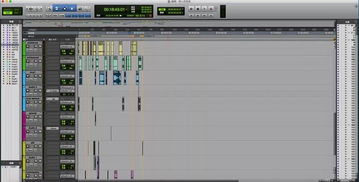
雖然 KeyShot 主要用于視覺渲染,但結合錄音制作元素可以提升整體表現。例如,在后期處理中添加音頻波形圖或頻譜顯示作為背景,模擬錄音過程。確保渲染圖像與音頻主題一致,可用于產品宣傳或用戶手冊中。
KeyShot 10.1 的全流程渲染能夠有效突出車載錄音產品的專業性和美觀度。通過細致設置材質、照明和相機,結合錄音制作元素,您可以創建出引人注目的視覺效果。無論是用于產品開發還是市場營銷,這一流程都將幫助您高效完成任務。如需更多技巧,建議參考 KeyShot 官方文檔和社區教程,不斷優化您的渲染技能。